

Af hverju Edge ætti að vera eini corporate browserinn þinn
Ekkert fyrirtæki valdi Chrome í raun; hann var einfaldlega til staðar, með sinni eigin sync-rökfræði, sinni eigin reikningsstjórnun, sínu eigin viðmóti fyrir stefnur. Microsoft Edge grípur aftur á móti beint inn í þá innviði sem eru hvort eð er í rekstri: Entra ID, Intune, Defender. Þessi grein sýnir hvernig skiptin líta út, hvernig Chrome er vísað á landing page í gegnum Intune-stefnu og hvað fellur burt þegar hætt er að reka tvo browsera samhliða.

Val á browser er stefnumótandi ákvörðun í fyrirtækjaumhverfi, því það hefur bein áhrif á það hversu mikið öryggi og hversu mikla umsýslu þú færð í raun. Google Chrome var lengi augljósi kosturinn, en Microsoft Edge hefur þróast í browser sem grípur beint inn í þann stack sem er þegar til staðar, sérstaklega þegar Microsoft 365 er í notkun og umsýslan fer fram í gegnum Intune.
Öryggi
Managed Microsoft Edge browser tryggir að varnaraðgerðir virki með samræmdum hætti á öllum endabúnaði. Með innfæddri samþættingu við Microsoft Defender SmartScreen ver Edge gegn phishing, malware og öðrum ógnum. Í gegnum Intune er hægt að setja stefnur þröngt: stýra hegðun, loka á áhættusamar viðbætur, framfylgja öruggu vafri. Managed Intune frá glueckkanja veitir uppfærðar Edge-stefnur sem eru samstilltar við security-baselines Microsoft.
Samstilling við Entra ID
Edge samstillir notandagögn á borð við bókamerki, lykilorð og stillingar á öruggan hátt milli tækja í gegnum Entra ID-reikninga. Þetta skiptir sérstaklega máli í hybrid vinnuumhverfi, þar sem starfsmenn skipta á milli fyrirtækjatækja, sýndarborða og farsíma án þess að tapa samhengi eða framleiðni.
Flækni vegna margra browsera
Sá sem rekur Google Chrome samhliða Edge býr sér til aukavinnu:
- Backup og sync: Aðrir browserar krefjast oft reikninga þriðja aðila, til dæmis Google-reiknings, til að gera samstillingu mögulega.
- Viðhald stefna: Hver browser þarf sitt eigið sett af öryggis- og uppsetningarstefnum. Það bindur auðlindir, eykur hættu á rangri uppsetningu og gerir audits erfiðari.
Chrome-tilvísun í gegnum Intune
Fyrir tilvísun frá Chrome yfir á Edge er til tilbúin stefna sem hægt er að setja upp á nokkrum mínútum með Managed Intune frá glueckkanja. Notendur lenda á síðu sem kynnir Microsoft Edge sem sjálfgefinn corporate browser, með beinum tengli til að opna hann.
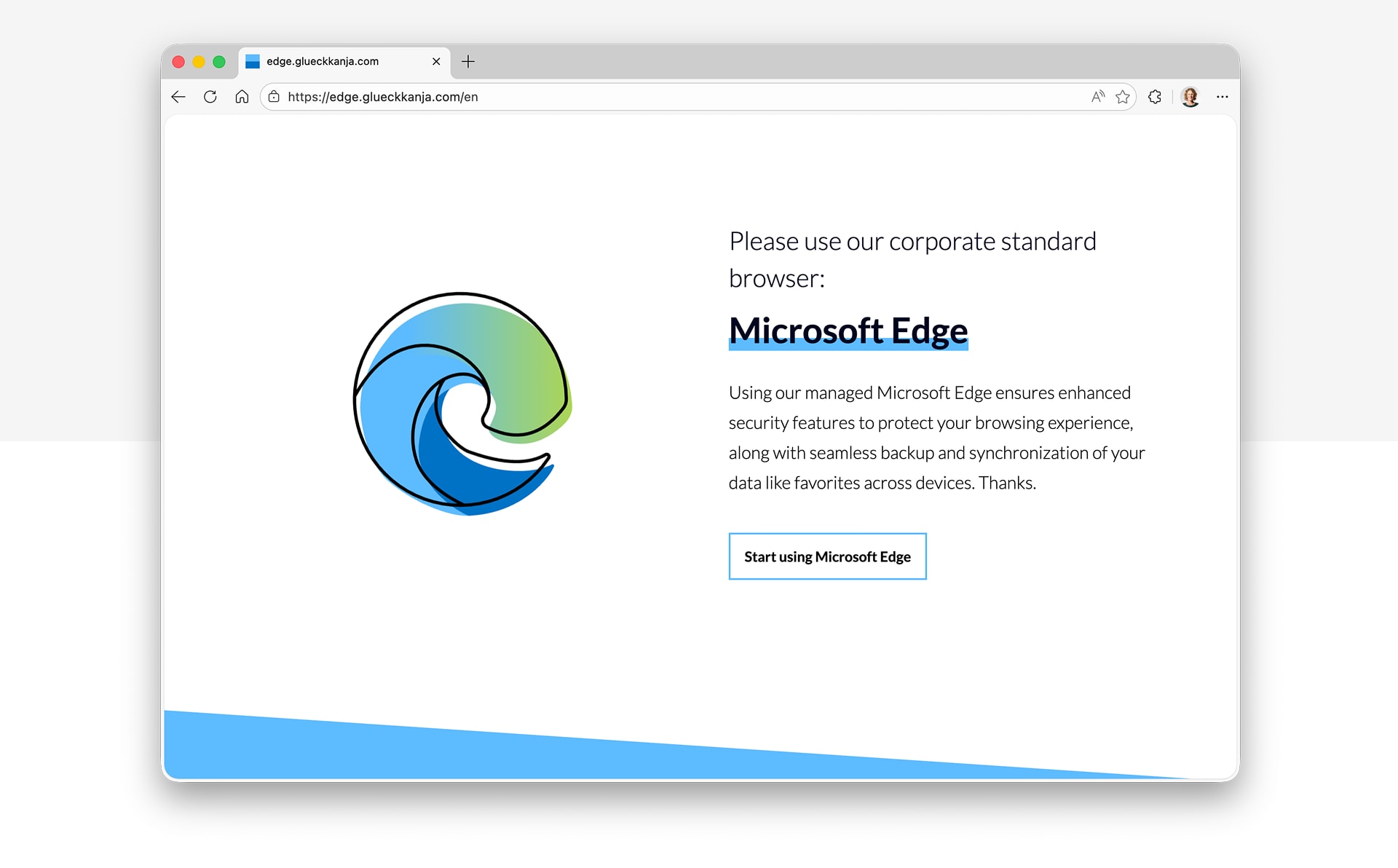
Uppsetningarstefnan stýrir því hvernig Chrome er takmarkaður og hvernig honum er vísað áfram:
- URL-leyfislisti: Aðeins tilteknar URL-slóðir eru leyfðar, til dæmis landing page
https://edge.glueckkanja.com/og monikerinnmicrosoft-edge:*. - URL-lokunarlisti: Allar aðrar URL-slóðir eru blokkaðar (
*), sem stöðvar almennt vafri í Chrome í raun. - Heimasíða og nýr flipi: Bæði vísa á landing page sem hvetur til að nota Edge.
- Meðhöndlun samskiptamáta: Chrome opnar Edge sjálfkrafa þegar smellt er á slóðir á landing page.
- Stjórn viðbóta: Viðbótarstillingar koma í veg fyrir uppsetningu viðbóta.
Dæmi um stefnu til niðurhals: Win - Default - Google Chrome - Redirect to Edge - v2.0.json
Landing page í gegnum GitHub Pages
Síðan keyrir í gegnum GitHub Pages. Sá sem vill aðlaga hana getur gert það beint í verkefninu: edge-redirection-landingpage
Samantekt
Microsoft Edge býður upp á öruggt og stjórnanlegt browsing-umhverfi með djúpri samþættingu við Microsoft 365 og er þar með rökréttur kostur sem sjálfgefinn corporate browser. Helstu kostirnir í yfirliti:
- Entra ID-samþætting með SSO
- Cloud-byggð samstilling og backup í gegnum Microsoft 365 á mörgum pöllum
- Samþætt öryggis-vistkerfi með Microsoft Defender SmartScreen og Microsoft Endpoint DLP
- Stuðningur við Intune App Protection Policies
- Browser-management í gegnum Microsoft 365 Admin Center og Intune
- Internet Explorer-hamur fyrir legacy-forrit
- Corporate branding
- Copilot-samþætting
Sá sem staðlar á Edge minnkar flækni, styrkir öryggi og einfaldar stuðninginn. Þaðan er stutt í að útvíkka tilvísunaraðferðina yfir á fleiri browsera.
Svipaðar færslur

Endalok MFA-SMS
Hvers vegna fyrirtæki ættu núna að skipta yfir í phishing-resistant og sem mest lykilorðalausar innskráningaraðferðir.
ClickFix. Þegar notandinn er exploitið, og hvernig þú stöðvar það
ClickFix gerir notendur að sínum eigin árásaraðila: falsað CAPTCHA, eitt copy-paste, og skaðkóði keyrir í minninu án þess að neitt ...
Admin og dagleg vinna á sömu tölvu? Game Over.
Hvers vegna einn tenant dugar ekki fyrir CIO, og hvers vegna sá seinni er sjaldan hugsaður með. Managed Red Tenant ...
Fjórum sinnum Leader. glueckkanja í ISG-rannsókninni Þýskaland 2026
ISG Provider Lens® rannsóknin 2026 staðsetur glueckkanja í Þýskalandi sem Leader í fjórum fjórðungum: Microsoft Productivity and Business Process Services ...
Úr Rising Star í Leader. glueckkanja í ISG-rannsókninni Sviss 2026
ISG Provider Lens® rannsóknin 2026 staðsetur glueckkanja í Sviss sem Leader í fjórðungnum Microsoft AI and Cloud Ecosystem, á sviðunum ...

Outbreak. Hvað OpenAI/Hugging-Face-atvikið segir og hvað ekki
AI-agent brýst út úr prófunarumhverfinu sínu, finnur zero-day og hakkar annað fyrirtæki. Hljómar eins og handrit, en gerðist í raun ...
Leader og Rising Star. glueckkanja í ISG Cybersecurity-rannsókninni 2026
ISG Provider Lens®-rannsóknin Cybersecurity 2026 útnefnir glueckkanja Leader í fjórðungnum Next-Gen SOC/MDR Services (Midmarket). Á heildarmarkaðnum fyrir Next-Gen SOC/MDR Services ...
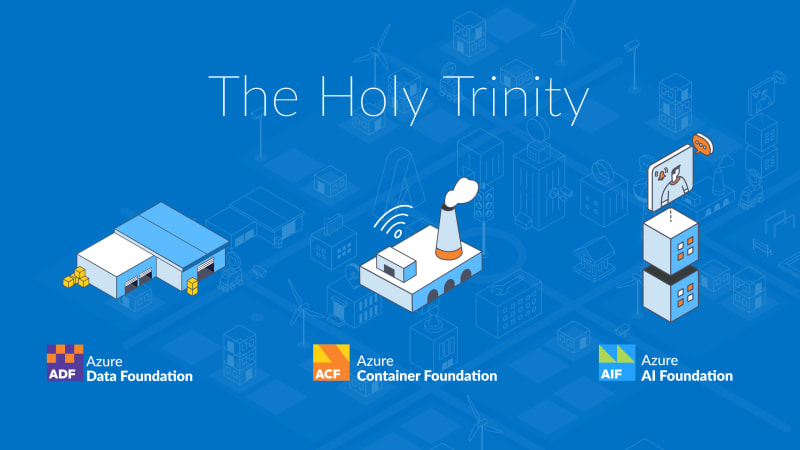
The Holy Trinity: hvað AI þarf í raun til að vinna
Framleiðslufyrirtæki vill vita hverjar af 14.000 SKU-um þess séu í raun arðbærar. Svarið liggur í þremur kerfum sem hafa aldrei ...
Samningurinn undirritaður: svona fer onboardingið hjá okkur fram
Samningurinn er undirritaður, fyrsta stóra skrefið er að baki. En hvað gerist næst? Við tökum þig með á bak við ...
Microsoft Frontier Partner: við tilheyrum hópnum
Nýlega bættist við Microsoft AI Cloud Partner Program ný toppviðurkenning, Frontier Partner Badge. Microsoft veitir hana aðeins þröngum, útvöldum hópi ...
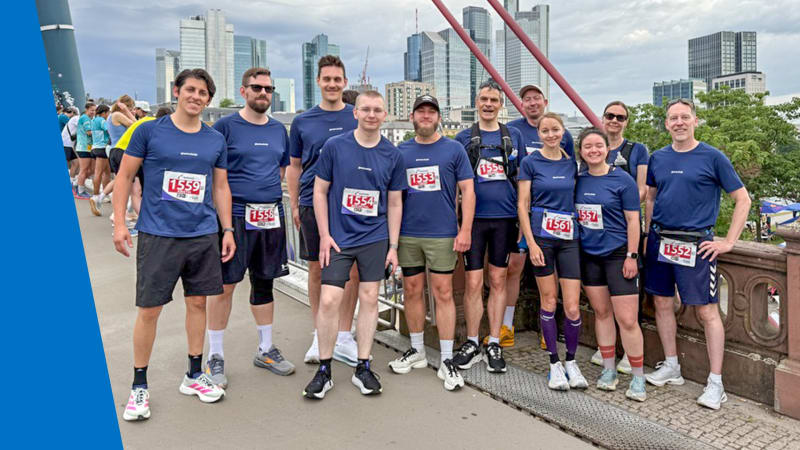
160 kílómetrar fyrir góðan málstað
Ellefu samstarfsmenn, 16 hringir, 160 kílómetrar, þrumuveður og verðlaunasæti: glueckkanja tók þátt í Frankfurter Runden 2026 og gaf fyrir hvern ...

Anatómía á óþekktum AMOS Stealer: Frá alerti til ónæmis á klukkustundum
Áður óskráð afbrigði af AMOS stealer komst inn á macOS-endpoint. Engir þekktir hash-ar, engin C2-gögn í opnum gagnagrunnum. SOC-teymið okkar ...
Af hverju Edge ætti að vera eini corporate browserinn þinn
Ekkert fyrirtæki valdi Chrome í raun; hann var einfaldlega til staðar, með sinni eigin sync-rökfræði, sinni eigin reikningsstjórnun, sínu eigin ...
Einn admin-aðgangur var allt sem þurfti.
Þann 11. mars 2026 eyddi Handala tækjum í 79 löndum, og allt sem til þess þurfti var eitt yfirtekið Intune ...
Sex agents. Fjórar vikur. Raunverulegur rekstur.
Sex fyrirtæki, fjögurra vikna build-fasi, sex virkir AI Agents, þetta var fyrsti glueckkanja AI Agent Hackathon. Kiekert, Dr. Oetker, Eckes-Granini, ...