

Zero-Day-Exploit in Outlook ermöglicht Diebstahl von Net-NTLMv2-Hash
Microsoft bestätigte eine kritische Sicherheitslücke in Outlook, die bereits von Angreifern genutzt wird, um den Net-NTLMv2-Hash von Benutzern zu stehlen. Einmal aktiviert durch eine bösartige E-Mail, erlaubt dieser Exploit weitere Angriffe auf das Opfer. Microsoft empfiehlt, das Office-Paket zu aktualisieren, um die Lücke zu beheben. Hierfür stehen verschiedene Update-Optionen zur Verfügung.

Microsoft hat am Dienstag bestätigt, dass eine kritische Outlook-Sicherheitslücke, die mit 9,8 von maximal 10 Punkten bewertet wurde, bereits auf breiter Front (Zero-Day) ausgenutzt wird. Das Gefährliche an diesem Exploit ist, dass er ausgeführt wird, sobald eine bösartigen E-Mail in Outlook zugestellt ist. Die Mail muss nicht erst geöffnet werden, um die Schwachstelle auszunutzen. Es ist also keine zusätzliche Benutzeraktivität notwendig. Mit einer manipulierten E-Mail kann ein Angreifer einen Server unter seiner Kontrolle gezielt ansprechen und dadurch den Net-NTLMv2-Hash des angemeldeten Benutzers abgreifen. Die erbeuteten Informationen können dann für weitere Angriffe gegen die on-premises Infrastruktur des Anwenders genutzt werden.
Wichtigste Maßnahme zur Behebung dieses Exploits ist die sofortige Aktualsierung des Office Pakets. Folgende Update-Maßnahmen sind möglich:
- Der Anwender prüft selbst in Office auf Updates: (Datei \ Office Konto \ Update Optionen > Jetzt aktualisieren)
- In einer modernen Arbeitsplatzumgebung nutzen wir die Office Update Richtlinien. Office lässt sich dabei mittels Intune oder GPOs verwalten. Wir empfehlen die Verwendung der Deployment Deadline
Wir zeigen dir, wie du die grundlegenden Einstellungen für ein schnelles Update der Office Applikationen mithilfe von Intune erreichen kannst. Diese Angaben sind nicht vollständig, sondern legen den Fokus auf das schnelle Installieren der Updates.
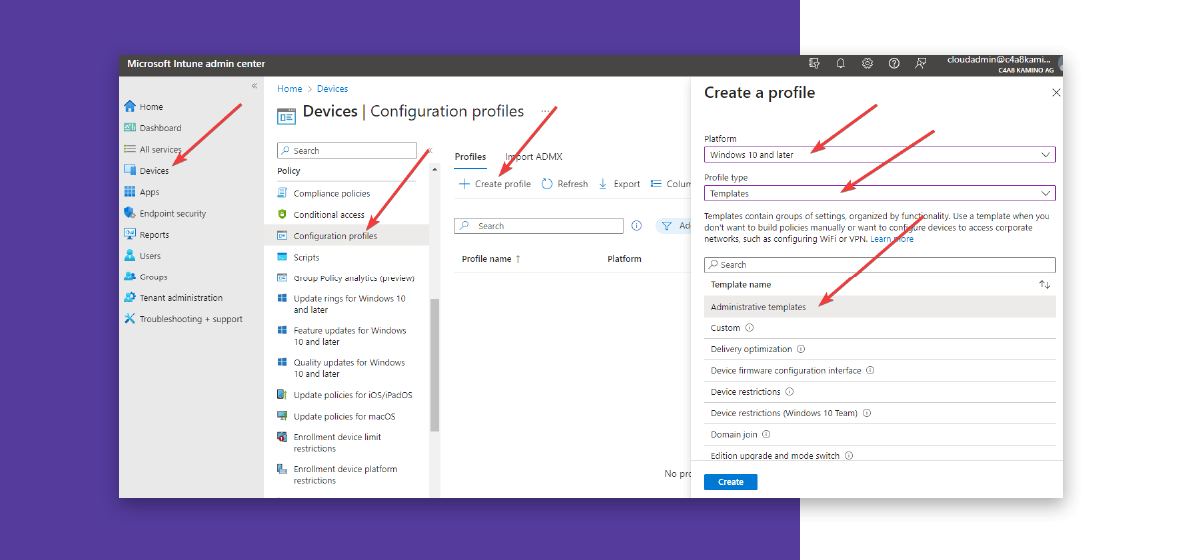
Im Intune Portal öffnest du den Bereich Geräte.
Klicke auf "Configuration profiles" und dann auf "Create profile".
Wähle als Plattform „Windows 10 and later“ und als Typ „Templates“ aus.
Klicke dann auf "Administrative Templates".
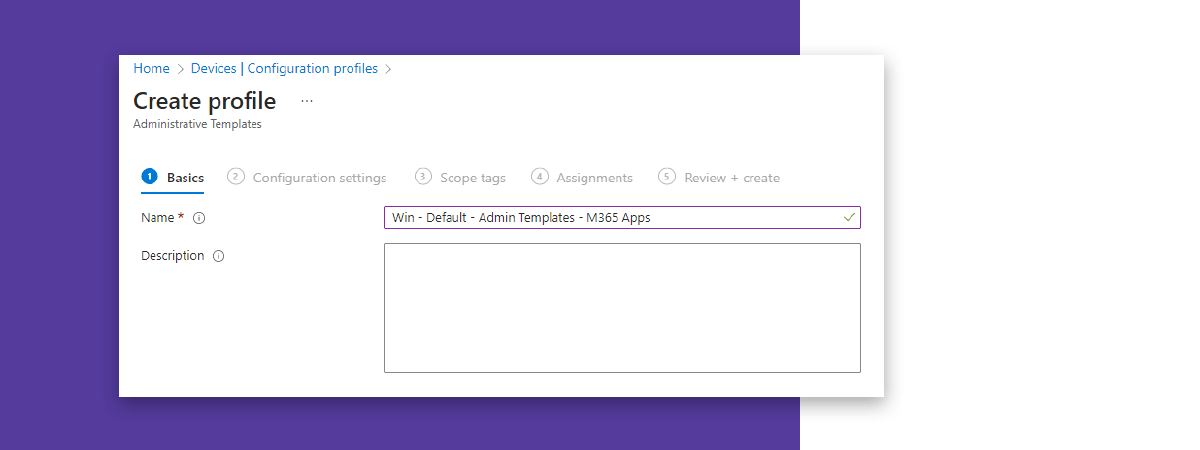
Vergib einen entsprechenden (beliebigen) Namen.
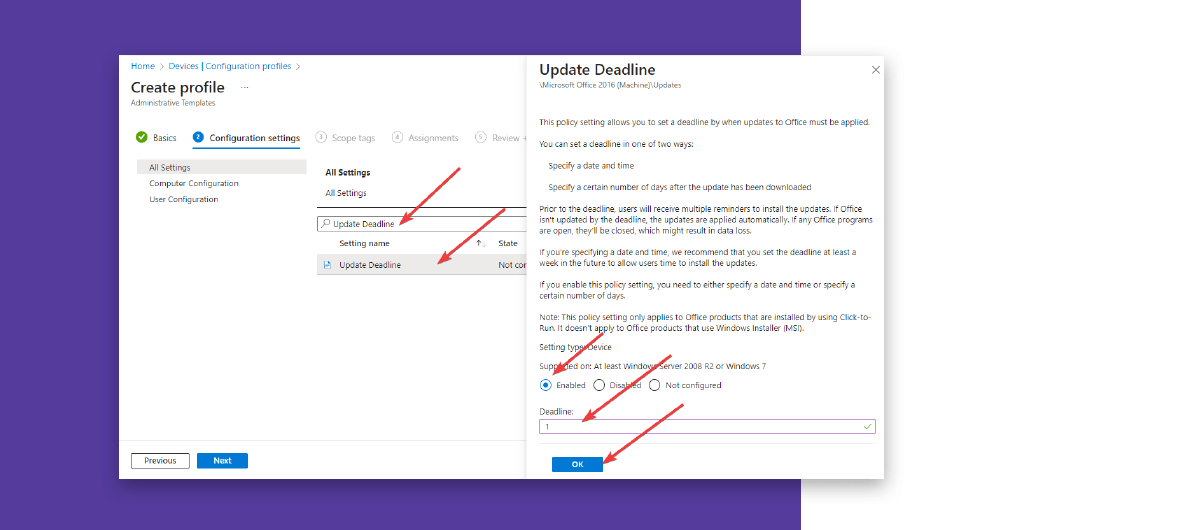
In der Suchleiste gibst du "Update Deadline" ein und klickst dann auf den Eintrag.
Aktiviere die Einstellung und lege eine Deadline fest. Dies kann eine Zahl in Tagen oder ein Zeitpunkt sein. Klicke auf "OK" (und nicht auf "Next").
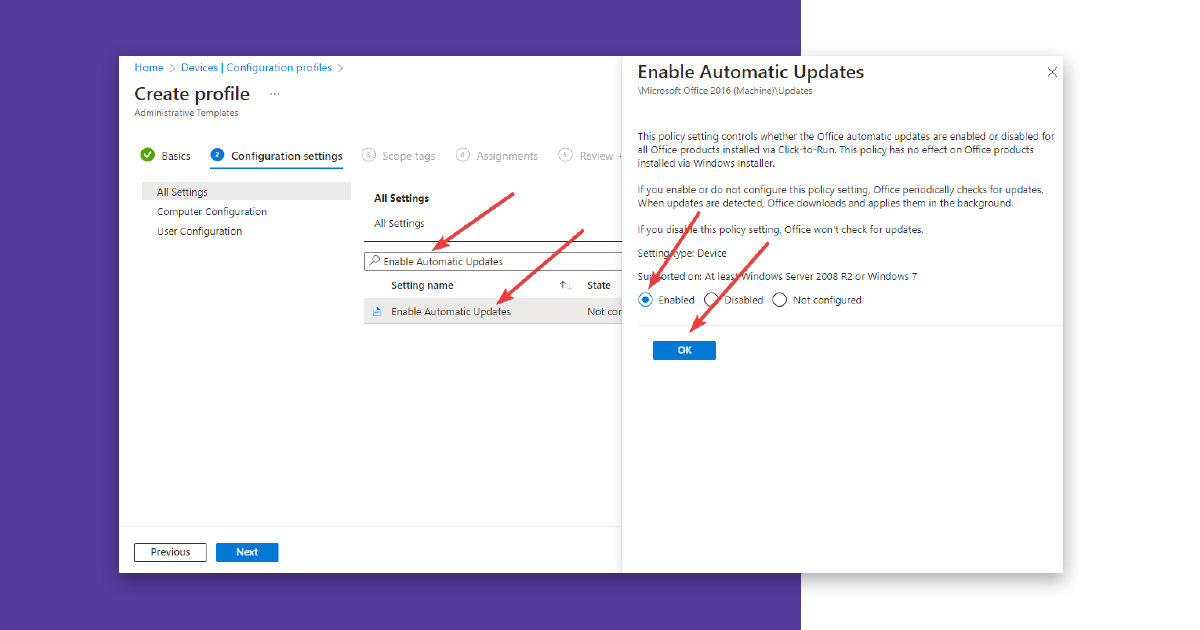
Nun gibst du „Enable Automatic Updates“ ein, klickst erneut auf den Eintrag und aktivierst diese Einstellung. Bestätige bitte mit "OK" und klicke jetzt auf "Next".
Scope Tags werden nicht benötigt und so kannst du diesen Reiter mit "Next" überspringen.
Als Assignment musst du nun eine Gruppe auswählen, die alle deine zu aktualisierenden Windows Geräte beinhaltet.
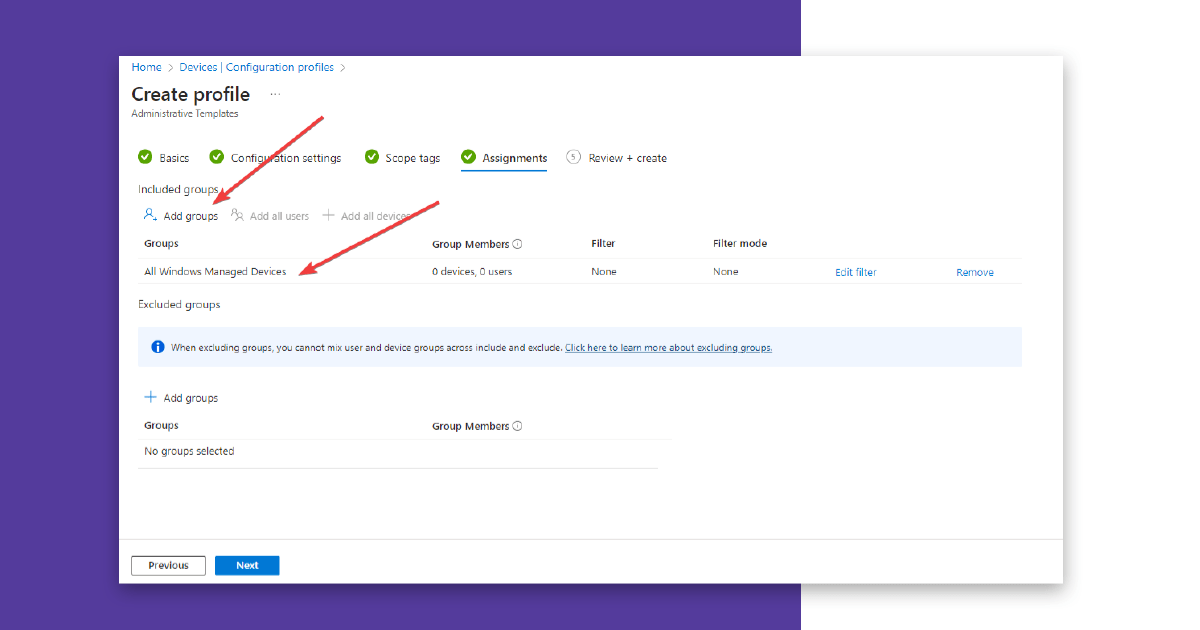
Klicke ein letztes Mal auf "Next" und es wird eine Zusammenfassung gezeigt.
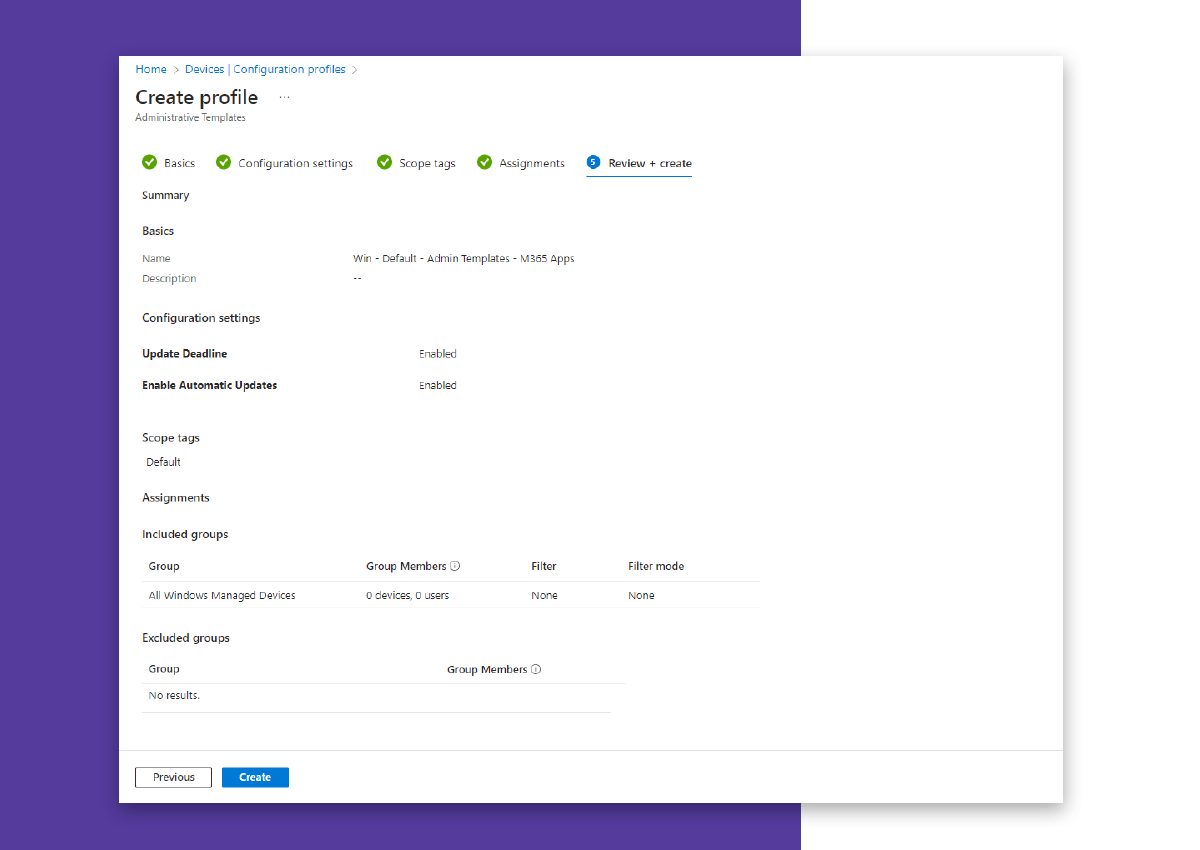 Mit „Create“ wird das Intune Administrative Template erstellt und auf die Rechner der Gruppe angewandt.
Wenn dein Unternehmen nicht in der Lage ist, diese Sicherheitsupdates sofort auszurollen, oder wenn du bis zum erfolgreichen Rollout zusätzliche Maßnahmen ergreifen möchtest, empfiehlt es sich, den ausgehenden Netzwerkverkehr zu Adressen im Internet für das SMB-Protokoll (TCP 445) mit einer Firewall oder über die VPN-Einstellungen zu blockieren. Dadurch wird verhindert, dass die Informationen zum Angreifer fließen. Dies kann auch auf dem Endgerät selbst mit der Microsoft Defender Firewall geschehen.
Um zu überprüfen, ob deine Umgebung Ziel dieses Angriffs war, empfiehlt es sich das Skript von Microsoft auf Exchange Online oder Exchange on-premises auszuführen. Es prüft alle Mailboxen auf auffällige Nachrichten.
Wenn du Microsoft Defender for Endpoint im Einsatz hast, kannst du folgende Advanced Hunting Query nutzen, um entsprechende Netzwerkverbindungen in deiner Umgebung zu erkennen:
| where Timestamp > ago(30d)
| where RemoteIPType == "Public" and RemotePort == "445"
| where InitiatingProcessVersionInfoOriginalFileName =~ "outlook.exe"
or InitiatingProcessParentFileName =~ "outlook.exe"
Weiterführende Links:
Ähnliche Artikel

Autopilot Device Preparation wird Standard, Hybrid Join bleibt zurück
Seit September empfiehlt Microsoft Autopilot Device Preparation als Standard für user-driven Windows-Deployments, und das neue Verfahren ist tatsächlich einfacher und ...
Browser-Extensions als blinder Fleck im Unternehmen
Browser-Extensions gehören längst zum normalen digitalen Arbeitsplatz. Übersetzer, Passwortmanager, VPNs, Adblocker, Produktivitätstools und inzwischen vor allem KI-Assistenten laufen direkt im ...

Wer hat diese Agents gebaut?
E7 bündelt E5, Copilot, die Entra Suite und Agent 365. Eine Lizenz räumt aber keinen Tenant auf. Wer für einen ...

Let´s Gossip the Cloud. Unser Podcast rund um Azure.
Cloud-Mythen, Azure-Kosten, Infrastructure as Code, DevOps und Daten: In unserem Podcast The Cloud Gossip sprechen Sarah und Lisa mit Consultants ...

Das Ende der MFA-SMS
Warum Unternehmen jetzt auf phishing-resistente und möglichst passwortlose Anmeldeverfahren umstellen sollten.

ClickFix. Wenn der Nutzer der Exploit ist, und wie ihr das stoppt
ClickFix macht Nutzer zu ihrem eigenen Angreifer: ein gefälschtes CAPTCHA, ein Copy-Paste, und Schadcode läuft im Speicher, ohne dass etwas ...
Admin und Alltag auf einem Rechner? Game Over.
Warum ein Tenant für CIOs nicht reicht, und der zweite selten mitgedacht wird. Der Managed Red Tenant trennt administrative Arbeit ...
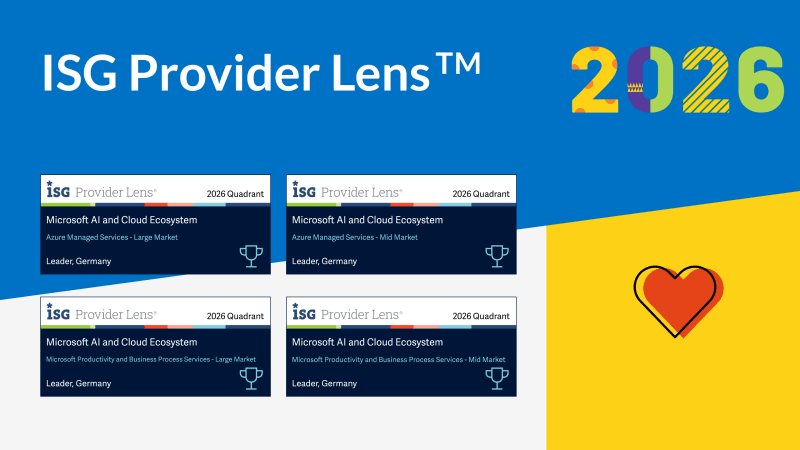
Vier Mal Leader. glueckkanja in der ISG-Studie Deutschland 2026
Die ISG Provider Lens® Studie 2026 positioniert glueckkanja in Deutschland als Leader in vier Quadranten: Microsoft Productivity and Business Process ...
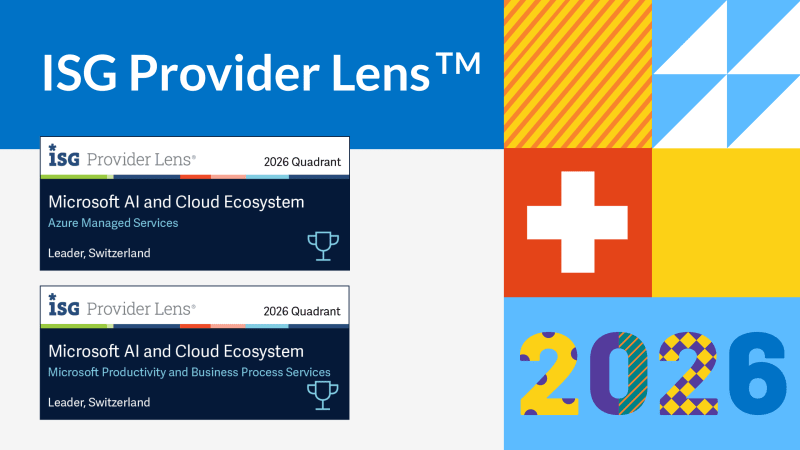
Vom Rising Star zum Leader. glueckkanja in der ISG-Studie Schweiz 2026
Die ISG Provider Lens® Studie 2026 positioniert glueckkanja in der Schweiz als Leader im Quadranten Microsoft AI and Cloud Ecosystem, ...

Outbreak. Was der OpenAI/Hugging-Face-Vorfall verrät und was nicht
Ein AI-Agent bricht aus seiner Testumgebung aus, findet einen Zero-Day und hackt ein anderes Unternehmen. Klingt nach Drehbuch, ist aber ...
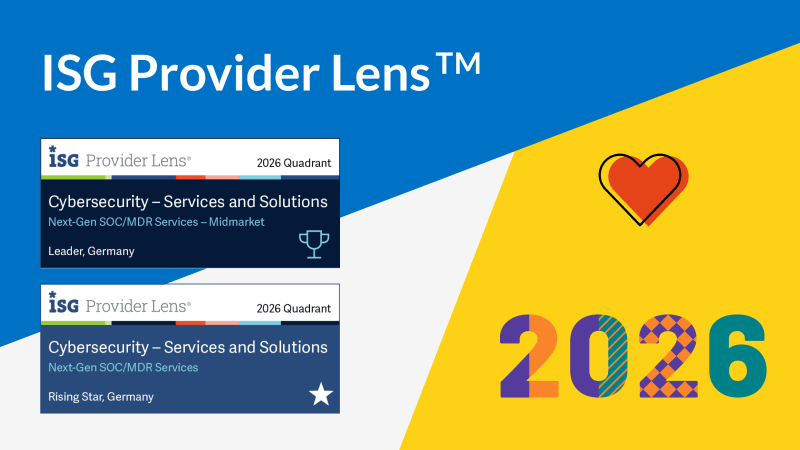
Leader und Rising Star. glueckkanja in der ISG Cybersecurity-Studie 2026
Die ISG Provider Lens®-Studie Cybersecurity 2026 zeichnet glueckkanja als Leader im Quadranten Next-Gen SOC/MDR Services (Midmarket) aus. Im Gesamtmarkt für ...
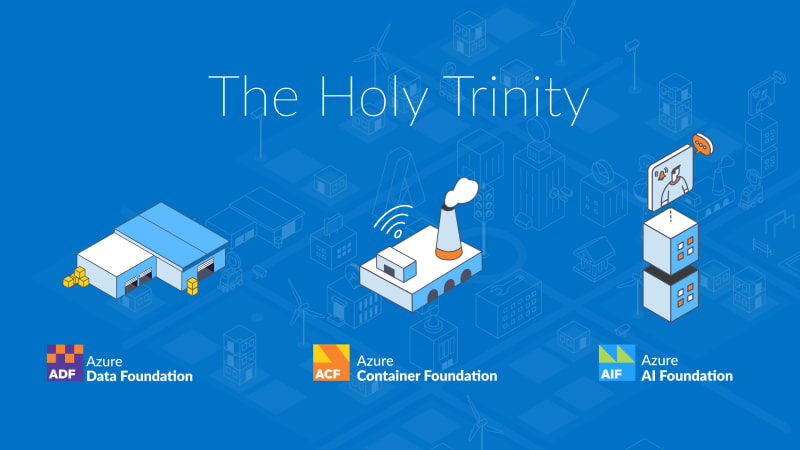
The Holy Trinity: Was KI wirklich braucht, um zu arbeiten
Ein Fertigungsunternehmen möchte wissen, welche seiner 14.000 SKUs tatsächlich profitabel sind. Die Antwort liegt in drei Systemen, die noch nie ...

Vertrag unterschrieben: So läuft dein Onboarding bei uns ab
Der Vertrag ist unterschrieben, der erste große Schritt ist geschafft. Aber wie geht es jetzt weiter? Wir nehmen dich mit ...
Microsoft Frontier Partner: wir gehören dazu
Seit kurzem gibt es im Microsoft AI Cloud Partner Program eine neue Spitzenauszeichnung, das Frontier Partner Badge. Microsoft verleiht es ...

160 Kilometer für den guten Zweck
Elf Kollegen und Kolleginnen, 16 Runden, 160 Kilometer, ein Gewittersturm und eine Podiumsplatzierung: glueckkanja war bei den Frankfurter Runden 2026 ...